

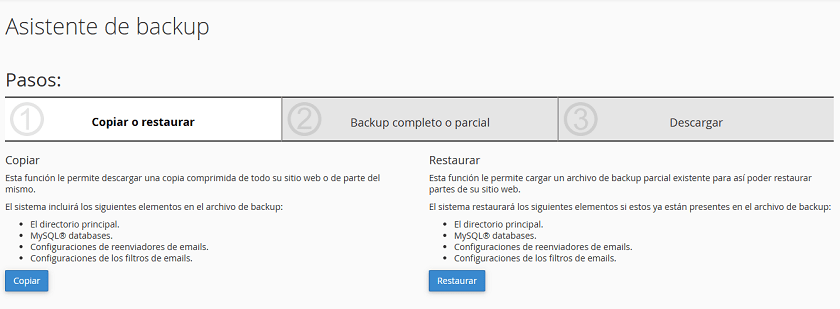
¿Qué es el Asistente de Backup de cPanel?
El Asistente de Backup de cPanel es una herramienta diseñada para facilitar la creación y restauración de copias de seguridad completas de tu cuenta de hosting. Permite generar un archivo que incluye todos los elementos de tu sitio web: archivos, bases de datos, correos electrónicos y configuraciones. Gracias a su interfaz guiada, cualquier usuario puede realizar un respaldo o restauración sin necesidad de conocimientos técnicos avanzados.
Esta herramienta es especialmente útil cuando necesitas migrar tu sitio web a otro servidor o realizar una restauración completa después de un error o pérdida de datos.
Cómo generar una copia de seguridad completa
Para migrar un sitio web utilizando el Asistente de backup de cPanel, puedes seguir los siguientes pasos:
Paso a paso para crear un backup
- Accede a tu panel de control cPanel utilizando tus credenciales de acceso.
- Busca la sección "Archivos" o "Files" y haz clic en "Asistente de backup" o "Backup Wizard".
- Selecciona la opción "Respaldo" o "Backup" para comenzar el proceso de copia de seguridad.
- En la siguiente pantalla, elige la opción "Copia de seguridad completa" o "Full Backup" y haz clic en "Generar copia de seguridad" o "Generate Backup".
- Espera a que el proceso de copia de seguridad se complete. Esto puede llevar algún tiempo dependiendo del tamaño de tu sitio web y la velocidad de tu servidor.
- Una vez que la copia de seguridad esté lista, recibirás una notificación por correo electrónico con un enlace para descargar el archivo de respaldo. Haz clic en ese enlace para descargar el archivo en tu computadora.
Este archivo contiene toda la información necesaria para restaurar tu sitio web en otra cuenta de hosting o en el mismo servidor si lo necesitas.
Cómo restaurar una copia de seguridad en otra cuenta de hosting
Ahora que tienes la copia de seguridad de tu sitio web, puedes proceder a migrarla a otra cuenta de hosting utilizando el mismo Asistente de backup de cPanel. Aquí tienes los pasos a seguir:
Paso a paso para restaurar un backup
- Accede al panel de control cPanel de la cuenta de hosting de destino.
- Busca la sección "Archivos" o "Files" y haz clic en "Asistente de backup" o "Backup Wizard".
- Selecciona la opción "Restaurar" o "Restore" para iniciar el proceso de restauración.
- En la siguiente pantalla, elige la opción "Restaurar desde una copia de seguridad anterior" o "Restore from a Previous Backup".
- Selecciona el archivo de copia de seguridad que descargaste previamente y haz clic en "Subir" o "Upload".
- Espera a que el proceso de restauración se complete. Nuevamente, esto puede llevar algún tiempo dependiendo del tamaño de tu sitio web y la velocidad del servidor.
Una vez que se complete la restauración, tu sitio web debería estar migrado al nuevo servidor o cuenta de hosting. Este proceso restaura archivos, bases de datos y configuraciones tal como estaban en el servidor original.
Consideraciones finales después de la migración
Recuerda que es posible que necesites actualizar los registros DNS para apuntar el nombre de dominio a la nueva ubicación del servidor si estás cambiando de proveedor de hosting. Este paso es fundamental para que los visitantes puedan acceder correctamente a tu sitio web desde su nueva ubicación.
El Asistente de Backup de cPanel es una herramienta confiable y sencilla que permite realizar migraciones completas sin complicaciones, ideal tanto para usuarios principiantes como avanzados.
¿Buscas un hosting rápido, seguro y optimizado?
Descubre nuestros planes de Hosting Web NVMe + LiteSpeed, con cPanel, SSL gratis, backups automáticos y soporte técnico real. Perfecto para proyectos personales, empresas y tiendas online.