

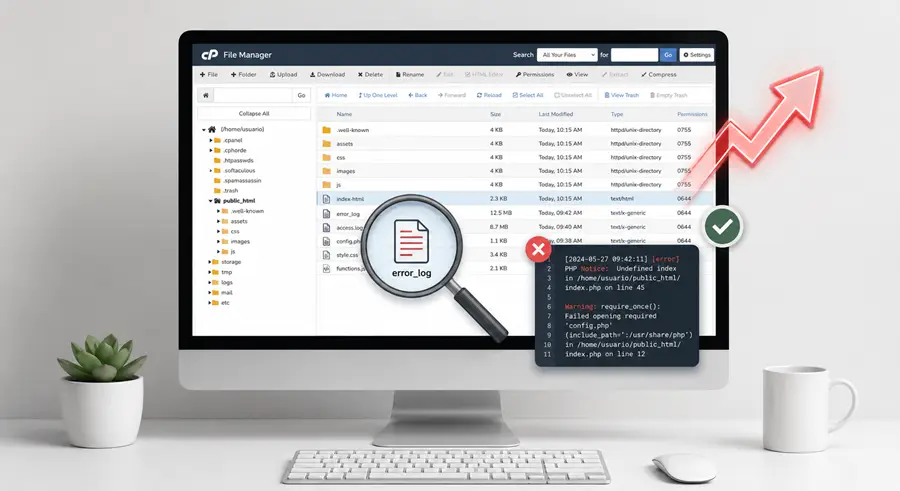
Si tu sitio web (especialmente si usas WordPress) se queda en blanco, muestra un "Error 500" o algún plugin deja de funcionar, el servidor no te deja a ciegas. Todo lo que falla queda registrado en un archivo clave: el error_log.
El error_log es un archivo de texto plano generado automáticamente por PHP o por el servidor web. Su función es registrar cronológicamente cualquier advertencia, error de sintaxis o fallo crítico que ocurra en el código de tu sitio. Consultar este archivo es la vía más rápida y exacta para diagnosticar un problema sin tener que adivinar.
Mantener este archivo bajo control no solo acelera la reparación de tu web, sino que beneficia directamente la estabilidad y seguridad de tu alojamiento: un sitio que no genera errores consume menos recursos (CPU/RAM) y es menos vulnerable.
Cómo encontrar el archivo error_log
La forma más eficiente de localizarlo es a través de la interfaz gráfica de tu panel de control.
- Inicia sesión en cPanel.
- Ve a la sección Archivos y haz clic en Administrador de Archivos.
- En el árbol de directorios de la izquierda, haz clic en la carpeta
public_html(la raíz pública de tu sitio web principal).
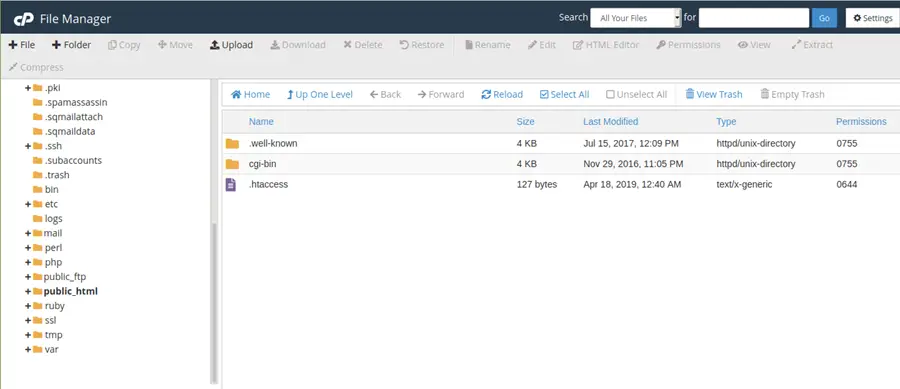 Vista del Administrador de Archivos de cPanel mostrando el directorio public_html
Allí verás el archivo llamado error_log. Para leerlo, simplemente haz clic derecho sobre él y selecciona View (Ver) o Edit (Editar).
Nota: Si el error está ocurriendo dentro de un plugin o tema específico (como en
wp-content/plugins/mi-plugin/), es posible que el servidor genere un archivoerror_logindependiente dentro de esa subcarpeta.
¿Qué vas a encontrar dentro del error_log?
Cada línea del archivo representa un evento y tiene una estructura muy específica que te dice cuándo, qué y dónde ocurrió el fallo.
Un registro típico de PHP se lee así:
[17-Jul-2026 10:15:30 UTC] PHP Fatal error: Allowed memory size of 134217728 bytes exhausted in /home/usuario/public_html/wp-includes/functions.php on line 42Aquí te explico los tres tipos de mensajes más comunes que encontrarás:
Fatal error(Error fatal): Esto es lo que "rompe" tu web y causa la famosa pantalla blanca de la muerte. Ocurre cuando PHP no puede continuar ejecutando el script. Suele deberse a falta de memoria (como en el ejemplo arriba), llamadas a funciones que no existen o incompatibilidades graves entre plugins.Parse erroroSyntax error: El servidor ni siquiera puede ejecutar el código porque hay un error de escritura. Alguien borró una coma, olvidó cerrar un paréntesis)o un punto y coma;en el archivo mencionado.WarningyNotice(Advertencias y Avisos): No rompen la web y el sitio seguirá cargando, pero te avisan de que hay código obsoleto o variables no definidas. Aunque la web funcione, no debes ignorarlos a largo plazo, ya que ensucian el código y desperdician recursos del servidor.
Advertencia de Mantenimiento y Espacio en Disco
El archivo error_log está diseñado para ayudarte a diagnosticar, no para almacenar basura indefinidamente.
Si tu web tiene un error recurrente (por ejemplo, un plugin obsoleto generando miles de Warnings por minuto), este archivo puede crecer descontroladamente hasta pesar varios Gigabytes. Esto consumirá todo el espacio en disco de tu cuenta de hosting, bloqueando la recepción de correos y tirando abajo bases de datos u otros servicios críticos.
Solución directa: Una vez que leas el archivo y apliques la corrección necesaria (actualizar el plugin, aumentar el memory_limit de PHP, etc.), elimina el archivo error_log desde el Administrador de Archivos. Si el problema se solucionó, el servidor no volverá a crearlo. Si vuelve a aparecer, significa que el fallo sigue ahí y debes atacarlo de raíz.
¿Buscas un hosting rápido, seguro y optimizado?
Descubre nuestros planes de Hosting Web NVMe + LiteSpeed, con cPanel, SSL gratis, backups automáticos y soporte técnico real. Perfecto para proyectos personales, empresas y tiendas online.