

Biblioteca de música en SonicPanel
La Biblioteca de música es el área donde se almacenan todos los archivos MP3 que utilizarás en tu AutoDJ. Desde aquí puedes subir, organizar, eliminar y gestionar tu música de forma rápida y eficiente. Es una herramienta fundamental para mantener tu emisora ordenada y con contenido listo para usar en listas de reproducción o programación automática.
¿Qué formatos acepta la biblioteca de música?
SonicPanel acepta principalmente archivos MP3, ya que son los más compatibles con el AutoDJ. Para evitar errores de reproducción, se recomienda que los archivos tengan:
- Metadatos correctos (título, artista, álbum).
- Bitrate constante (CBR) o estable.
- Buena calidad de audio.
Cómo subir música a la biblioteca
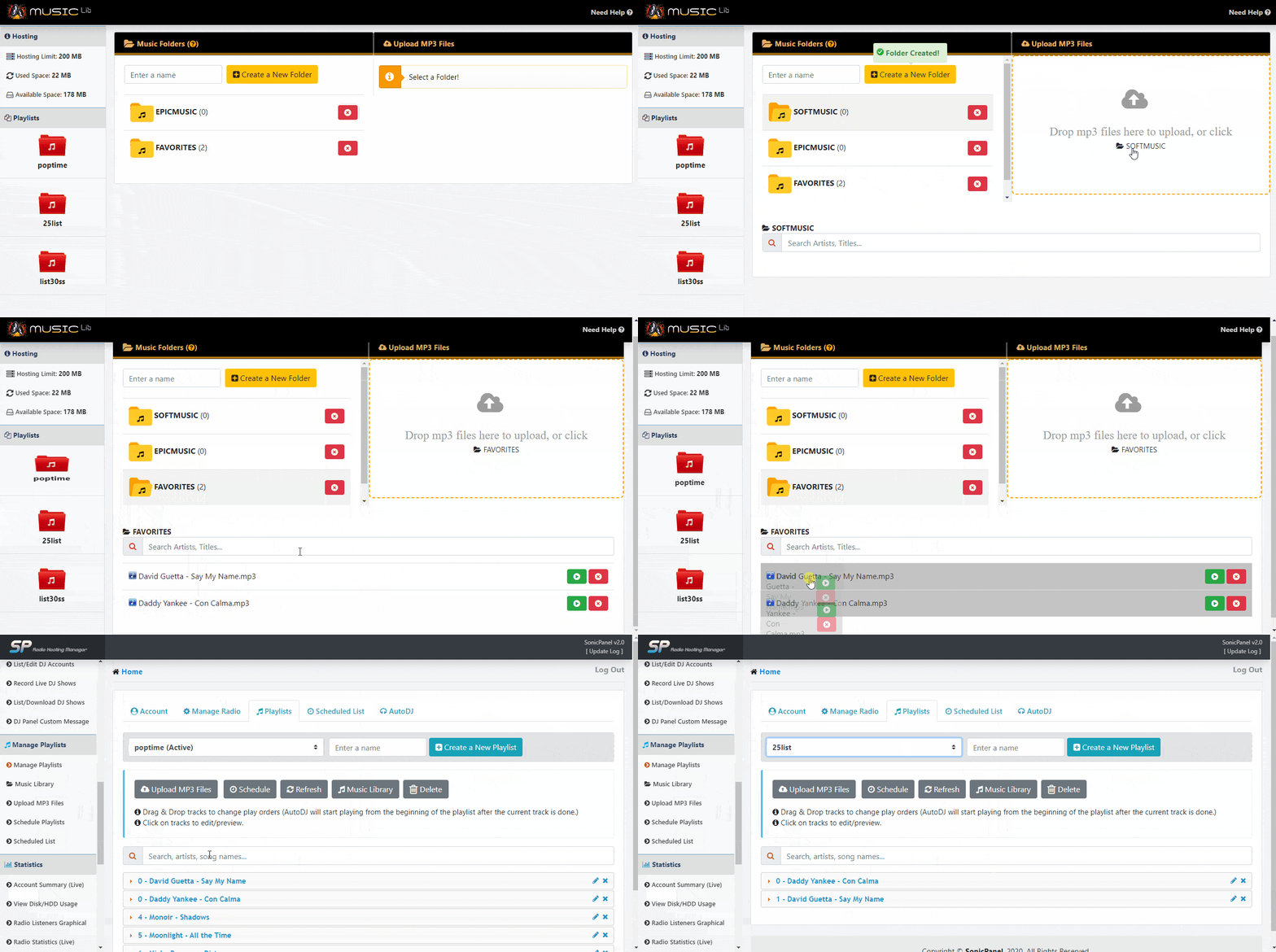
Subir música es muy sencillo gracias al sistema de carga por arrastrar y soltar. Solo debes:
- Acceder a la Biblioteca de música desde SonicPanel.
- Crear carpetas o álbumes si deseas organizar tu contenido.
- Arrastrar tus archivos MP3 desde tu ordenador hacia la ventana de carga.
- Esperar a que finalice la subida.
También puedes usar el cargador masivo para subir varios archivos a la vez.
Organizar tu música en carpetas
SonicPanel permite crear carpetas y subcarpetas para organizar tu música por:
- Géneros
- Programas
- DJs
- Álbumes
- Eventos especiales
Esto facilita la creación de listas de reproducción y la programación del AutoDJ.
Funciones útiles dentro de la biblioteca
- Previsualizar pistas con el icono de reproducción.
- Eliminar archivos o carpetas fácilmente.
- Buscar canciones con el buscador integrado.
- Seleccionar múltiples archivos usando:
- CTRL + clic para selección múltiple.
- CTRL + A para seleccionar todo.
¿Las canciones de la biblioteca consumen espacio al agregarlas a listas?
No. Cuando agregas canciones desde la Biblioteca de música a una lista de reproducción, no se duplica el archivo ni consume espacio adicional. Puedes usar la misma canción en tantas listas como quieras sin afectar tu almacenamiento.
¿Qué pasa si subo archivos muy pesados o demasiados MP3?
Los archivos grandes o una cantidad excesiva de música pueden llenar tu espacio de alojamiento. Si alcanzas el límite:
- No podrás subir más archivos.
- El AutoDJ podría no aceptar nuevas canciones.
- Deberás eliminar archivos o ampliar tu plan.
Puedes revisar tu espacio disponible desde “Ver uso de disco / HDD” en el menú lateral.
Cómo eliminar archivos de la biblioteca
Para liberar espacio o mantener tu biblioteca ordenada:
- Selecciona uno o varios archivos.
- Haz clic en el botón de eliminar.
- Confirma la acción.
¿La música se usa automáticamente en el AutoDJ?
No. Los archivos deben añadirse manualmente a una lista de reproducción para que el AutoDJ los utilice. Puedes crear listas personalizadas y asignarles prioridades o programaciones específicas.
Solución de problemas: ¿Qué hacer si un archivo no aparece?
Si un archivo no aparece en la biblioteca después de subirlo, revisa lo siguiente:
- Formato correcto: asegúrate de que sea MP3.
- Tamaño adecuado: archivos muy grandes pueden fallar al subir.
- Espacio disponible: si el disco está lleno, la subida no se completará.
- Actualiza la página para recargar la lista.
- Vuelve a subir el archivo si hubo un error temporal.
Si después de todo esto el archivo sigue sin aparecer, contacta al soporte técnico para revisar el estado del servidor.
¿Quieres transmitir tu radio online con la mejor calidad?
Servidores de Radio Streaming con SonicPanel, AutoDJ, SSL, estadísticas en tiempo real, reproductores HTML5 y soporte técnico especializado. Ideal para radios profesionales, DJs, iglesias, eventos y emisoras online.